Kanban
O Kanban mostra os leads organizados em colunas, uma para cada etapa do pipeline escolhido. É uma visão visual do andamento das oportunidades: você vê quantos leads estão em cada etapa e move os cards conforme o negócio avança — de “Novo” até “Fechado”, por exemplo.
Quem pode usar
Seção intitulada “Quem pode usar”Corretores, gestores e administradores da imobiliária.
Como usar
Seção intitulada “Como usar”-
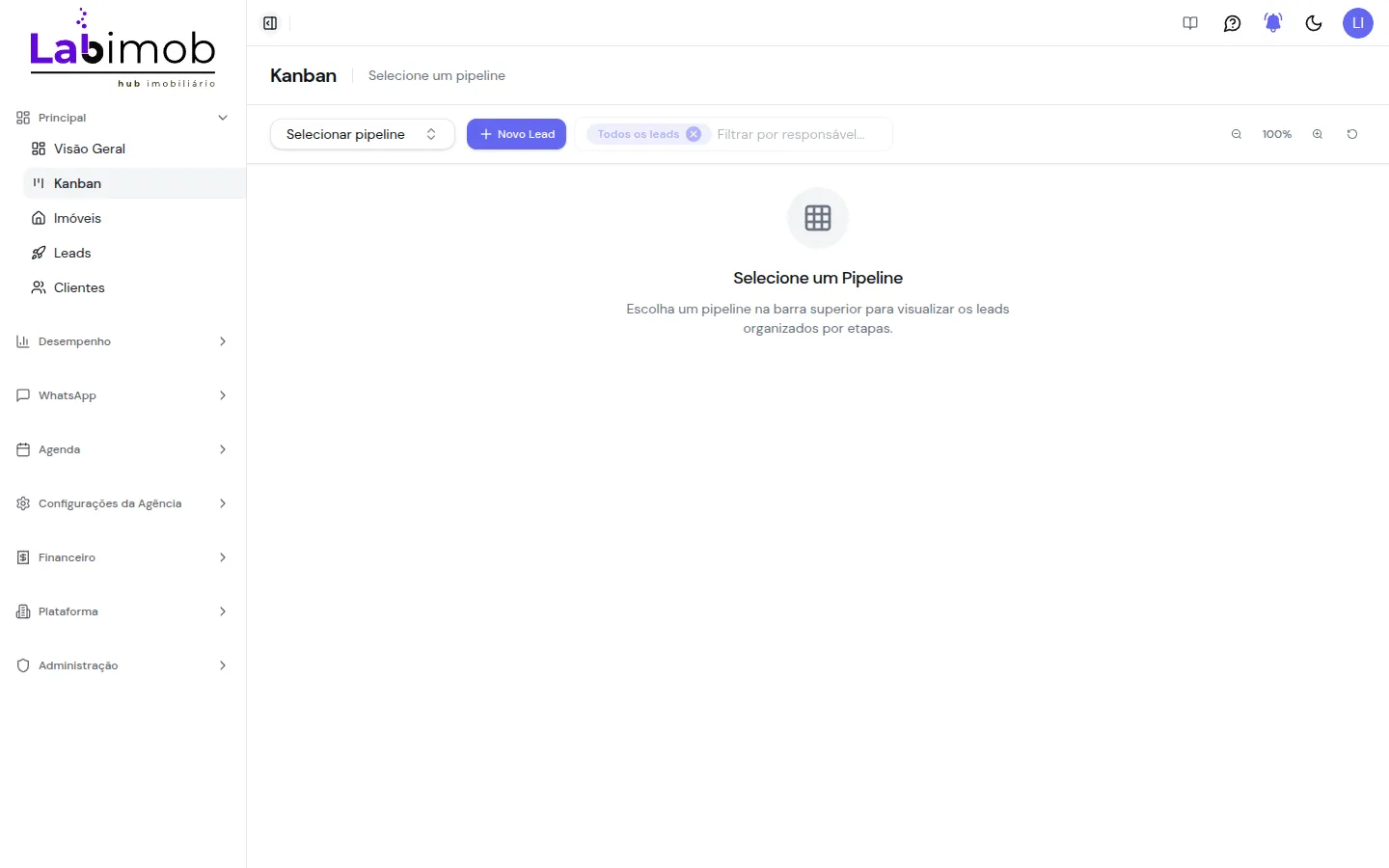
No menu lateral, em Principal → Kanban, abre-se a tela pedindo que você escolha um pipeline. Enquanto nenhum estiver selecionado, o quadro fica vazio.
-
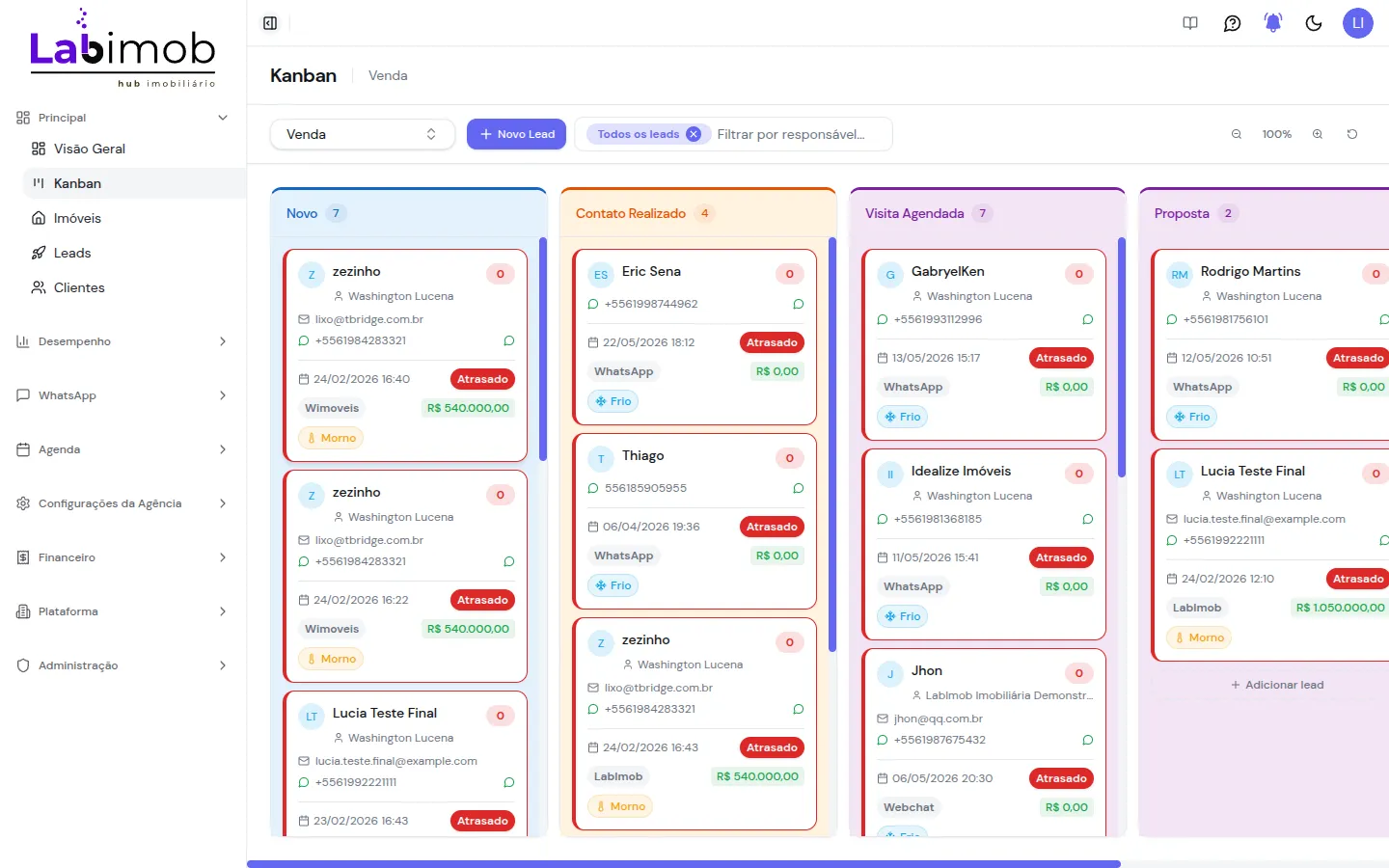
No seletor no topo, escolha o pipeline que deseja visualizar (Venda, Locação, Atendimento etc.). O quadro carrega as colunas com as etapas daquele pipeline.
-
Cada card representa um lead, com o nome do cliente e as informações principais. Arraste o card de uma coluna para outra para mudar a etapa do lead conforme o negócio avança.
-
Use os controles de zoom (no canto superior) para aproximar ou afastar a visão do quadro, e o filtro de responsável para focar nos seus leads.
-
Para incluir uma oportunidade já a partir daqui, use o botão Novo Lead, que abre o formulário de cadastro.
Situações e estados
Seção intitulada “Situações e estados”- Nenhum pipeline selecionado: o quadro mostra a mensagem “Selecione um Pipeline”. Escolha um no seletor superior para ver os leads.
- Etapa sem leads: colunas sem oportunidades aparecem vazias, indicando que nenhum lead está naquela fase no momento.
Atenção
Seção intitulada “Atenção”- Mover um card altera de fato a etapa do lead — a mudança fica registrada no histórico da oportunidade.
- As etapas exibidas dependem do pipeline escolhido; pipelines diferentes têm conjuntos de etapas diferentes.
Dúvidas frequentes
Seção intitulada “Dúvidas frequentes”Por que o quadro está vazio quando entro? Porque nenhum pipeline foi selecionado ainda. Escolha um no seletor do topo.
Mover o card muda a etapa do lead de verdade? Sim. O Kanban reflete e atualiza a etapa real do lead.
Posso ver só os meus leads no quadro? Sim, use o filtro de responsável na barra superior.