Editar perfil
A tela Editar cadastro reúne todos os seus dados de cadastro num só lugar: foto, informações profissionais (como o CRECI), dados pessoais ou da empresa, telefones de contato e endereço. É aqui que você mantém suas informações sempre atualizadas, já que elas aparecem em vários pontos do sistema e nos seus anúncios.
Manter o cadastro correto ajuda os clientes a encontrarem você pelos canais certos e garante que os documentos e anúncios saiam com as informações adequadas.
Quem pode usar
Seção intitulada “Quem pode usar”Corretores, gestores e administradores da imobiliária — cada um edita o próprio cadastro.
Como editar
Seção intitulada “Como editar”-
Abra o menu da sua conta no canto superior direito (botão com suas iniciais) e escolha Perfil.
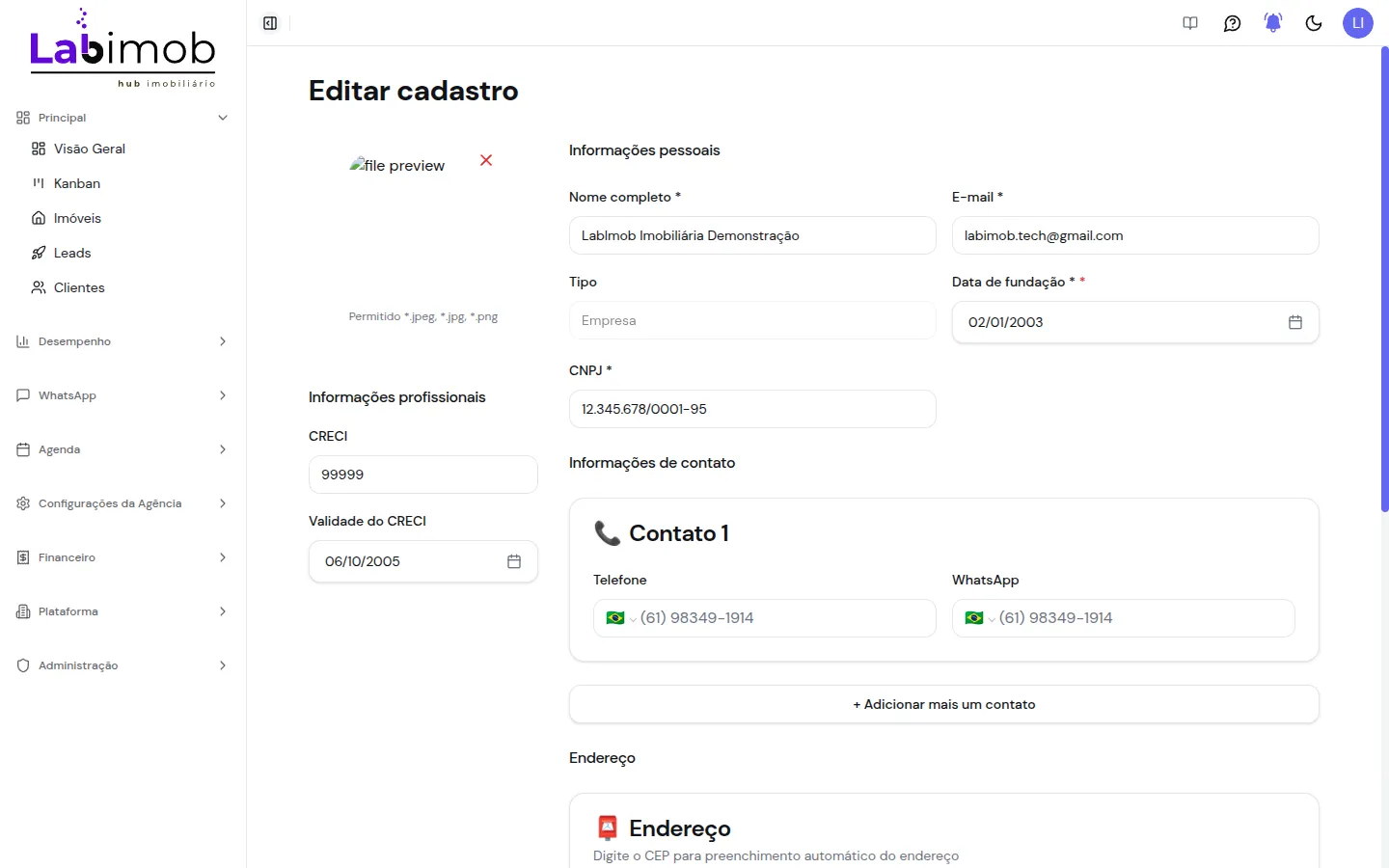
-
Em Informações profissionais, ajuste o número do CRECI e a sua validade, quando for o caso.
-
Em Informações pessoais, confira o nome completo, o e-mail e os demais dados. Para contas de empresa, aparecem campos como CNPJ e data de fundação; o campo Tipo (Pessoa ou Empresa) não pode ser alterado por aqui.
-
Em Informações de contato, mantenha o telefone e o WhatsApp atualizados. Use + Adicionar mais um contato para incluir outros números.
-
Em Endereço, comece digitando o CEP: o sistema preenche rua, cidade, estado e bairro automaticamente. Complete com número e complemento. Se o bairro não aparecer na lista, você pode cadastrá-lo depois de salvar.
-
Clique em Salvar para confirmar as alterações, ou em Voltar para sair sem salvar.
Situações e estados
Seção intitulada “Situações e estados”- Foto do perfil: para trocar a imagem, use o botão sobre a foto. São aceitos arquivos nos formatos *.jpeg, *.jpg e *.png.
- Validação do endereço: ao final do bloco de endereço aparece um resumo indicando quais campos obrigatórios já estão preenchidos.
- Bairro não listado: salve o cadastro mesmo assim — depois é possível cadastrar o novo bairro.
Atenção
Seção intitulada “Atenção”- Campos marcados com asterisco (*) são obrigatórios; sem eles o cadastro não é salvo.
- O Tipo da conta (Pessoa ou Empresa) é fixo e não pode ser alterado nesta tela.
- Seus dados de contato podem aparecer nos anúncios e nas comunicações com clientes — mantenha-os corretos.
Dúvidas frequentes
Seção intitulada “Dúvidas frequentes”Por que o CEP não preencheu o endereço? Confira se digitou os oito números corretamente. Se ainda assim não preencher, você pode informar rua, cidade e estado manualmente.
Não encontrei meu bairro na lista. O que faço? Salve o cadastro com os demais dados; em seguida será possível cadastrar o bairro que faltou.
Consigo alterar meu e-mail de acesso aqui? O e-mail aparece nesta tela, mas alterações de login e senha são tratadas em telas específicas. Para trocar a senha, use a opção Alterar senha no menu da conta.