Templates
Os Templates são modelos de mensagem aprovados para envio em massa ou para iniciar conversas pelo WhatsApp Business. Eles padronizam comunicações comuns — como confirmação de visita ou boas-vindas — e podem ter variáveis que são preenchidas automaticamente em cada envio.
Quem pode usar
Seção intitulada “Quem pode usar”Corretores, gestores e administradores da imobiliária.
Como usar
Seção intitulada “Como usar”-
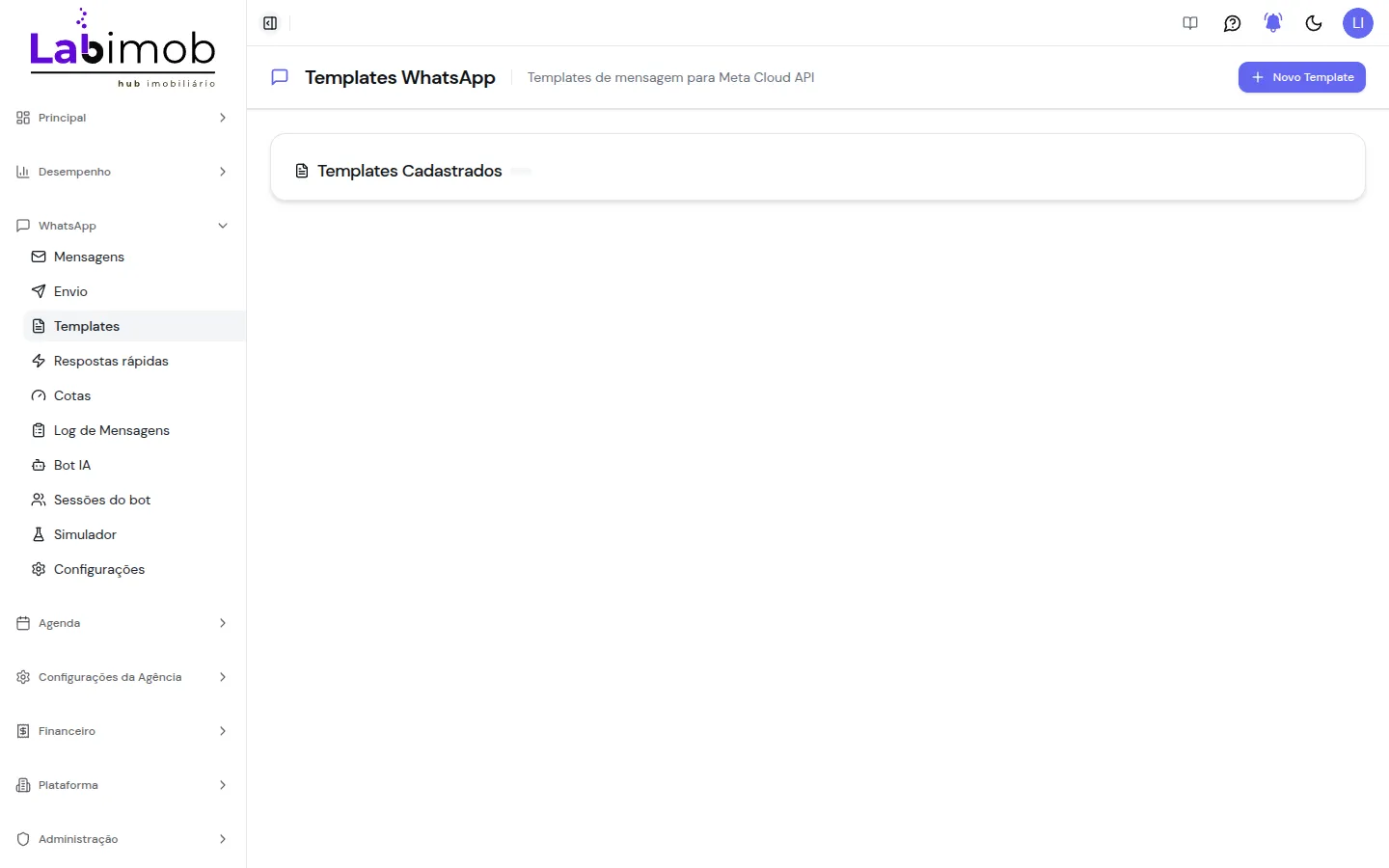
No menu lateral, abra WhatsApp → Templates. A tela lista os templates já cadastrados. Quando ainda não há nenhum, a seção Templates Cadastrados aparece vazia.
-
Clique em Novo Template para criar um modelo. Informe um nome, escolha a categoria e o idioma, e escreva o corpo da mensagem. Use marcadores como
{{1}},{{2}}para as variáveis que serão substituídas no envio (por exemplo, o nome do cliente ou o imóvel). Você também pode adicionar um cabeçalho e um rodapé opcionais.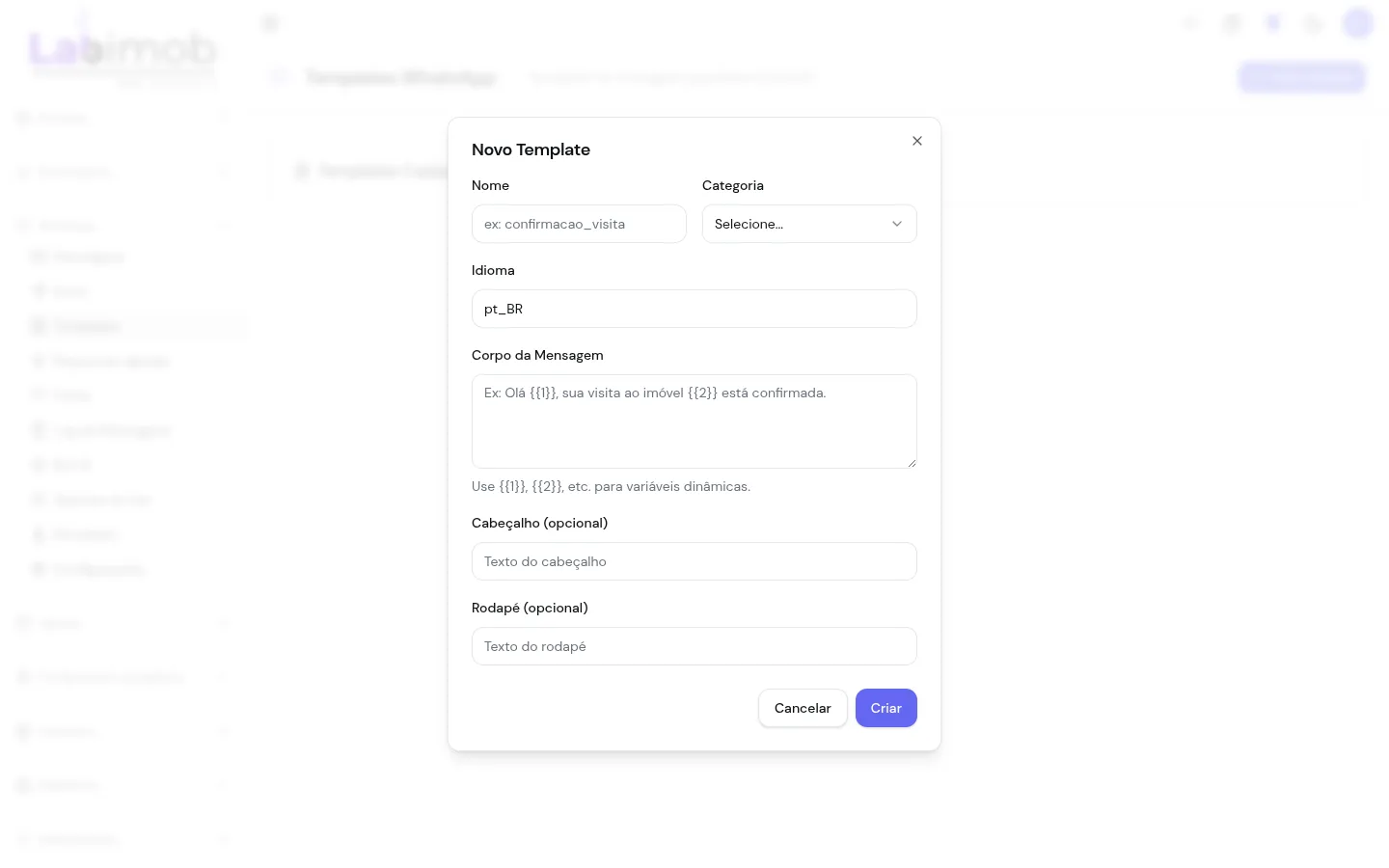
-
Clique em Criar para salvar o template.
Situações e estados
Seção intitulada “Situações e estados”- Lista vazia: sem templates cadastrados, a seção fica sem registros. Crie o primeiro com Novo Template.
- Variáveis: cada
{{n}}no corpo precisa ser preenchido no momento do envio. Use-as para personalizar a mensagem.
Atenção
Seção intitulada “Atenção”- Os templates seguem as regras de mensagens do WhatsApp Business e podem precisar de aprovação antes do uso. Mantenha os textos claros e dentro das políticas da plataforma.
- Use nomes descritivos (por exemplo,
confirmacao_visita) para encontrar o template com facilidade depois.
Dúvidas frequentes
Seção intitulada “Dúvidas frequentes”Para que servem as variáveis {{1}}, {{2}}?
São espaços que serão substituídos por informações reais no momento do envio,
como o nome do cliente ou o endereço do imóvel.
Qual a diferença entre template e resposta rápida? O template é um modelo aprovado para iniciar conversas e envios em massa; a resposta rápida é um atalho de texto usado durante um atendimento já em andamento.