Conversas
A tela de Conversas reúne o histórico de todas as mensagens de WhatsApp enviadas e recebidas pela imobiliária. É onde você acompanha o que já foi trocado com cada contato, vê a situação de cada mensagem (enviada, entregue) e identifica qual cliente está por trás de cada número.
Quem pode usar
Seção intitulada “Quem pode usar”Corretores, gestores e administradores da imobiliária.
Como usar
Seção intitulada “Como usar”-
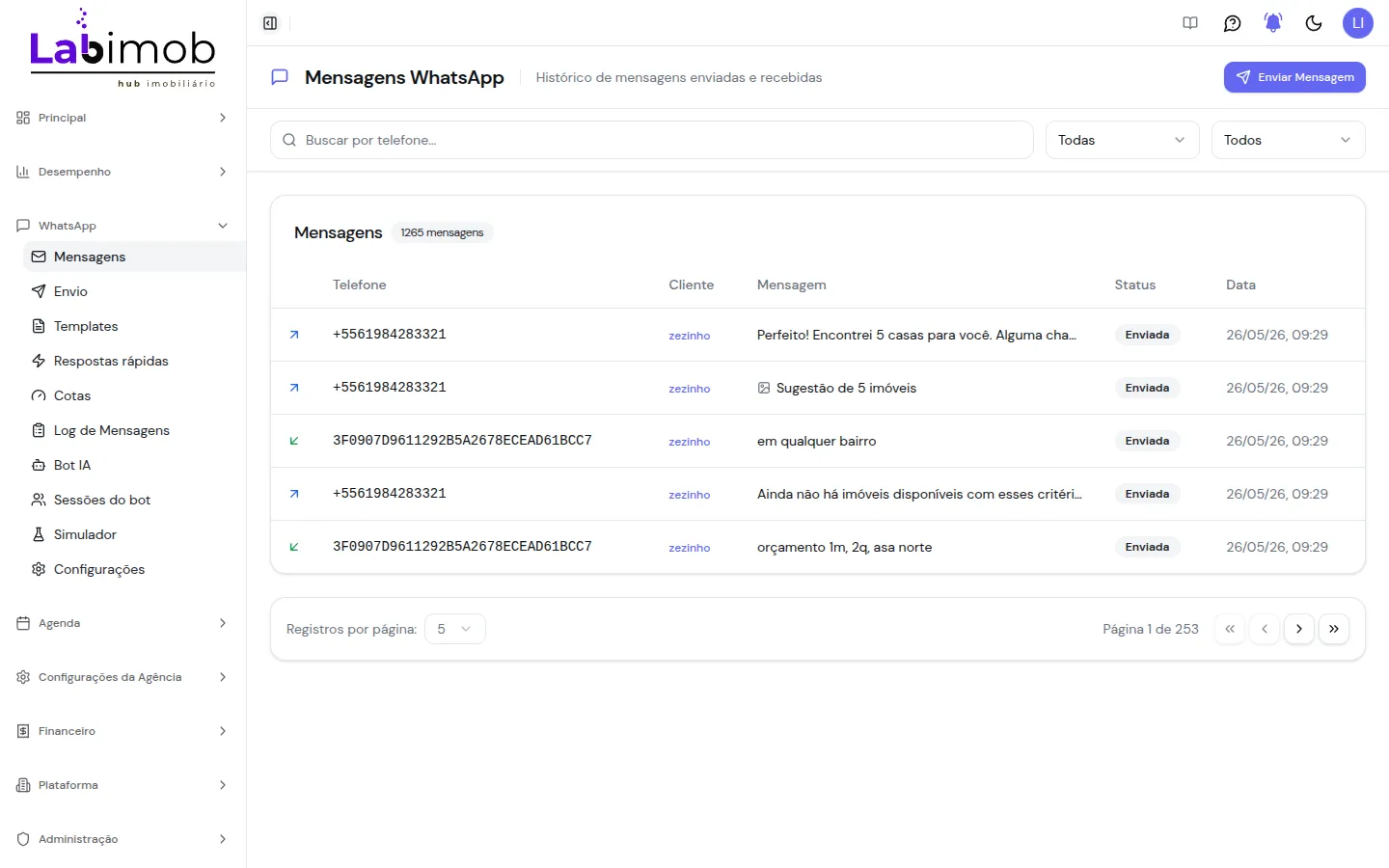
No menu lateral, abra WhatsApp → Mensagens. A tela mostra a lista de mensagens em ordem cronológica, com o telefone, o cliente vinculado, o conteúdo da mensagem, a situação e a data e hora.
-
Use a busca por telefone e os filtros no topo para encontrar conversas específicas. Os filtros permitem restringir por tipo e por situação das mensagens.
-
Clique no nome do cliente em uma linha para abrir o cadastro dele e ver o contexto completo do atendimento.
-
Para iniciar uma nova conversa, use Enviar Mensagem no canto superior direito (veja a página Enviar mensagem).
Situações e estados
Seção intitulada “Situações e estados”- Enviada: a mensagem saiu do LabImob com sucesso.
- Mensagens com mídia: anexos como imagens aparecem identificados na coluna de conteúdo.
- Lista vazia: quando não há mensagens no filtro aplicado, a lista fica sem registros. Limpe a busca e os filtros para ver todo o histórico.
Atenção
Seção intitulada “Atenção”- O histórico pode conter muitas páginas de mensagens. Use a busca por telefone e os filtros para localizar rapidamente o que procura, e ajuste a quantidade de registros por página no rodapé.
- As mensagens enviadas consomem a cota mensal da agência e do corretor. Veja a página Cota e uso para acompanhar o consumo.
Dúvidas frequentes
Seção intitulada “Dúvidas frequentes”Por que algumas linhas mostram um número comprido em vez de um telefone? Em alguns registros aparece o identificador técnico da conexão em vez do número do cliente. O importante é o cliente vinculado e o conteúdo da mensagem.
Consigo responder direto por aqui? Esta tela é o histórico. Para enviar uma nova mensagem, use Enviar Mensagem.